ALIO, 공공기관 경영정보 공개시스템, All public information In One

  • 알리오 경영공시, 업무연락방, 경영평가, 현황조사 통합 로그인 페이지입니다.
  • 공동인증서 미등록 사용자(신규 사용자 포함)는 [공동인증서 등록]을 통해 사용자 정보 확인 및 인증서를 등록 하여 사용 할 수 있습니다.
  • 공동인증서 설치 모듈, 공동인증서 최초 등록 등 시스템 관련 문의는 044-215-7581로 연락 바랍니다.

공동 인증서 로그인

회원가입 사용자 공동인증서 로그인

보안프로그램 수동설치
보안프로그램 실행 오류 해결 방법

공동 인증서 최초 등록

공동인증서 최초 등록을 위한 로그인

아이디/비밀번호를 모르실 경우도움말

아이디 / 패스워드란?
초기 아이디 / 비밀번호는 업무연락방 아이디 / 비밀번호 입니다.
인증서 등록은 하나의 아이디에 한 개의 인증서만 등록 가능합니다.
아이디 패스워드를 모르실 경우 각 기관 알리오/업무네트워크 담당자
에게 문의 바랍니다.

기획재정부COPYRIGHT © 2011 MINISTRY OF ECONOMY AND FINANCE. REPUBLIC OF KOREA. ALL RIGHTS RESERVED.

보안프로그램 실행 오류 해결 방법


크롬, 엣지 브라우저가 로컬 네트워크 액세스 제한 정책이 업데이트 됨에 따라,
인증서 프로그램 설치가 반복되는 오류가 발생할 수 있습니다.
사이트 접속시 로컬 네트워크 엑세스 알림이 표시된다면 '허용'을 클릭해 주세요.
만약, 알림이 표시되지 않는다면 사용 환경마다 브라우저 버전이 다르기 때문에 아래 안내드린 방법으로 시도 부탁드립니다.


방법1. 크롬, 엣지 브라우저에서 로컬 네트워크 엑세스 알림이 나타나지 않을 경우

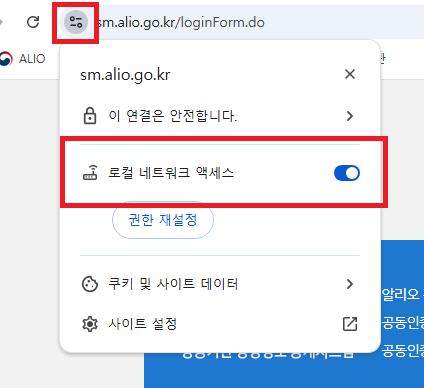
① 브라우저 상단 주소 입력란 왼쪽에 있는 모양('사이트 정보 보기'아이콘) 클릭
② '사이트 설정' 클릭
③ '로컬 네트워크 액세스' [허용]으로 변경


방법2. 엣지 브라우저에서 로컬 네트워크 엑세스 알림이 나타나지 않을 경우

① 브라우저 오른쪽 상단 점3개 클릭 -> 설정
② '개인 정보, 검색 및 서비스' 클릭
③ '사이트 사용 권한' 클릭
④ '모든 사용 권한' 클릭
⑤ '로컬 네트워크 액세스' 클릭
⑥ '엑세스 전에 확인(권장)' 활성화


방법3. 크롬 브라우저 설정 적용 후에도 안 될 경우

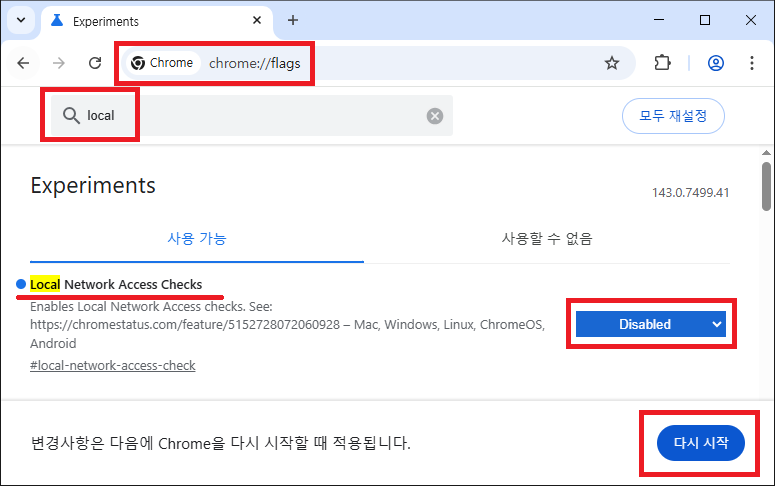
① 주소창에 chrome://flags 입력
② 검색창에 ‘Local Network Access Checks’ 입력
③ 해당 항목 Disabled로 설정
④ 우측 하단의 '다시 시작' 클릭하여 크롬 재시작


방법4. 엣지 브라우저 설정 적용 후에도 안 될 경우

① 주소창에 edge://flags 입력
② 검색창에 ‘Local Network Access Checks’ 입력
② 해당 항목 Disabled로 설정
③ 우측 하단의 '다시 시작' 클릭하여 엣지 재시작

창닫기

인증서 저장매체 선택

사용할 인증서 선택

공인인증서 목록
알림 X

인증서 비밀번호 입력

보안토큰 서비스 정보

보안토큰 서비스 제공자 선택

보안토큰 서비스 모듈

스마트인증 서비스 정보

스마트인증 서비스 제공자 선택

스마트인증 서비스 모듈

보안토큰 로그인

보안토큰 비밀번호 입력

보안토큰 비밀번호는 대소문자를 구분합니다.

스마트인증 로그인

스마트인증 비밀번호 입력

스마트인증 비밀번호는 대소문자를 구분합니다.

인증서 비밀번호 확인

인증서 비밀번호 입력

인증서 비밀번호는 대소문자를 구분합니다.

인증서 비밀번호 변경

인증서 비밀번호 입력

인증서 비밀번호는 대소문자를 구분합니다.

인증서 정보

  • 일반

    발급대상
    발급자
    유효기간
    PC 시간
  • 자세히
    이름
    값

인증서 가져오기

인증서 파일(*.pfx, *.p12)이 없으면 인증서 변환 프로그램을 이용해 주세요.
인증서 변환 프로그램 다운로드

인증서 가져오기

저장할 이동식디스크 선택

디스크명

인증서 비밀번호 입력

인증서 비밀번호는 대소문자를 구분합니다.

인증서 비밀번호 입력

비밀번호가 PFX와 다른 경우에 입력합니다.

인증서 비밀번호는 대소문자를 구분합니다.

인증서 복사

인증서 복사 대상 저장매체 선택

복사 대상 디스크 및 모듈 선택

디스크 및 모듈

인증서 가져오기

인증서 가져오기 대상 저장매체 선택

가져오기 대상 디스크 및 모듈 선택

디스크 및 모듈

설치 페이지 이동

프로그램 설치가 필요한 기능입니다. 확인 버튼을 누르면 설치 페이지로 이동합니다.
설치 페이지로 이동하시겠습니까?

클립 이미지

브라우저 인증서
사용 안내

브라우저 인증서는 기존 장치(하드/이동식디스크 등)에서 브라우저로 복사하여 이용하는 인증서입니다.

브라우저에 인증서가 없는 경우 아래의 절차대로 인증서를 등록해야 합니다.

기존 인증서 변환하기

  • 1 [인증서 가져오기] 버튼 선택
  • 2 [인증서 변환 프로그램 다운로드] 후 실행
  • 3 변환할 인증서 선택 후 비밀번호 입력
  • 4 인증서가 pfx 파일로 저장됨

인증서 파일 직접 선택하기

  • ▪ Drag & Drop

    인증서 선택창에 인증서 파일(*.pfx 또는 signCert.der/signPri.key)을 끌어다 놓기

  • ▪ 파일 목록에서 선택하기

    [인증서 가져오기] 선택 후 탐색기에서 인증서 파일(*.pfx) 열기

•  브라우저 인증서는 브라우저 캐시를 삭제하면 지워집니다.